
یکی از بزرگترین دردسرهای ساخت ویدیو با هوش مصنوعی این است که ساعتها پرامپت مینویسید، اعتبار خرج میکنید و آخرش میبینید دوربین زاویهی اشتباهی گرفته، شخصیت از کادر بیرون رفته یا حرکت صحنه آن چیزی نیست که در ذهن داشتید. هر بار تکرار هم یعنی سوختن دهها اعتبار دیگر. راهحل فیلمسازان حرفهای سالهاست مشخص است: پیشتولید سهبعدی (Previs) قبل از فیلمبرداری.
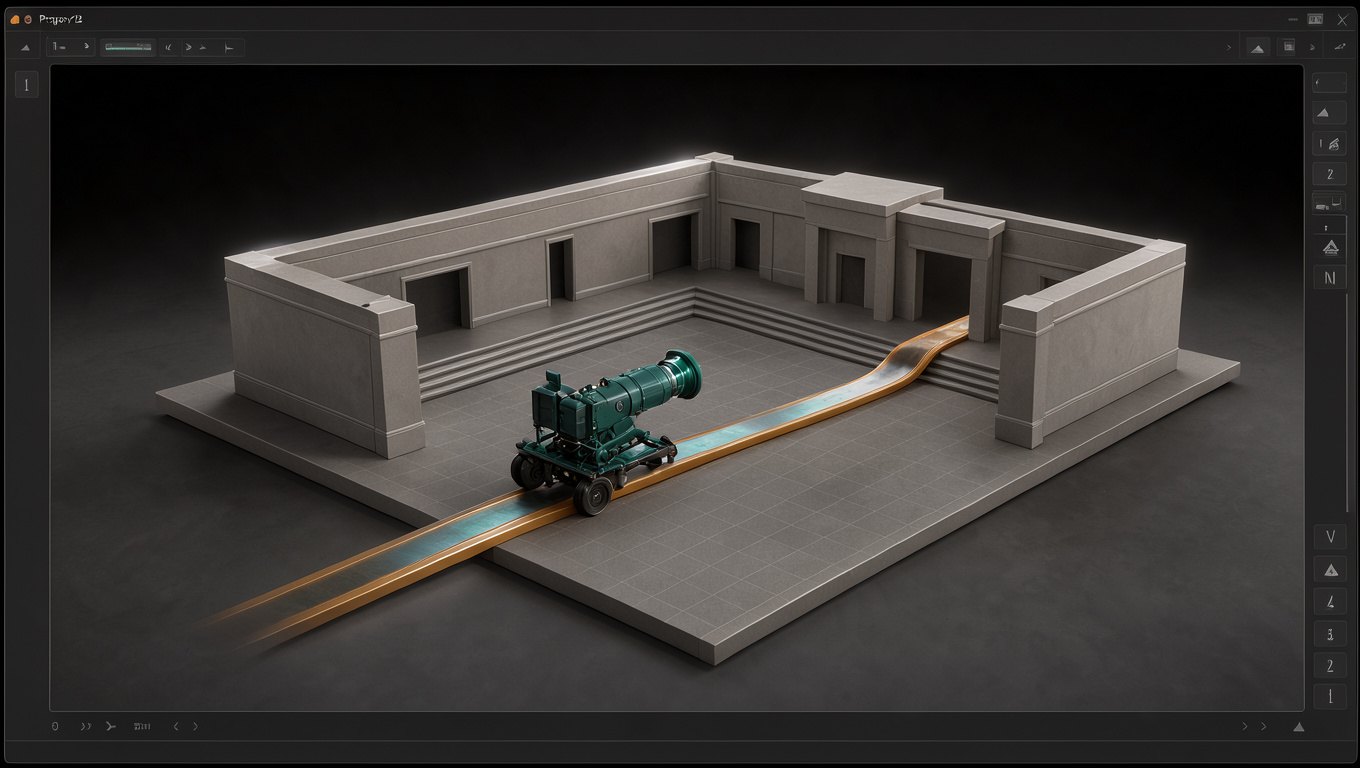
استودیو سهبعدی دیمو ایمجین دقیقاً همین کار را برای ساخت ویدیو با هوش مصنوعی ساده کرده است: بدون نصب بلندر (Blender) یا نرمافزارهای سنگین، مستقیم داخل مرورگر کامپیوتر صحنهتان را سهبعدی میچینید، نور و حرکت دوربین را میبینید و وقتی شات دقیقاً درست شد، با یک کلیک همان شات را به استودیو ویدیو یا ویرایش ویدیو میفرستید تا مدلهایی مثل Seedance 2.5، Kling 3.0 Pro یا Veo 3.1 آن را به ویدیوی واقعی تبدیل کنند.
استودیو سهبعدی دیمو چیست و چه مشکلی را حل میکند؟
در ساخت ویدیو فقط با متن (Text-to-Video)، مدل هوش مصنوعی باید همزمان حدس بزند صحنه چطور چیده شده، شخصیت کجا ایستاده، دوربین از کدام زاویه میآید و چه جزئیاتی در پسزمینه هست. نتیجه اغلب تصادفی است. در استودیو سهبعدی دیمو، کنترل کارگردانی را خودتان به دست میگیرید:
- چیدمان دقیق صحنه و اشیاء: شخصیتها، آبجکتها و محیط را در فضای سهبعدی میچینید و قاببندی را دقیقاً از چشم دوربین میبینید.
- طراحی حرکت دوربین و تایملاین: مسیر دوربین، حرکت شخصیت و شروع و پایان هر شات را قبل از خرج کردن اعتبار ویدیو امتحان و اصلاح میکنید.
- ایجنت کارگردان داخل استودیو: حتی اگر هیچ تجربهای با نرمافزارهای سهبعدی ندارید، ایجنت هوش مصنوعی داخل خود استودیو با دستور فارسی صحنه، نور و دوربین را برایتان میچیند و ویرایش میکند.
- خروجی مستقیم به مدلهای ویدیوی هوش مصنوعی: شات نهایی را یا بهصورت فریم اول و آخر به استودیو ویدیو میفرستید، یا بهصورت کلیپ حرکتی خاکستری برای بازسازی دقیق حرکت.
- ذخیرهی ابری و رابط کاملاً فارسی: پروژهها با فرمت
.dimo3dدر پوشهی «پروژههای سهبعدی» در دیمو استوریج شما ذخیره میشوند (تا ۶۴ مگابایت برای هر پروژه) تا هر زمان خواستید ادامه دهید.
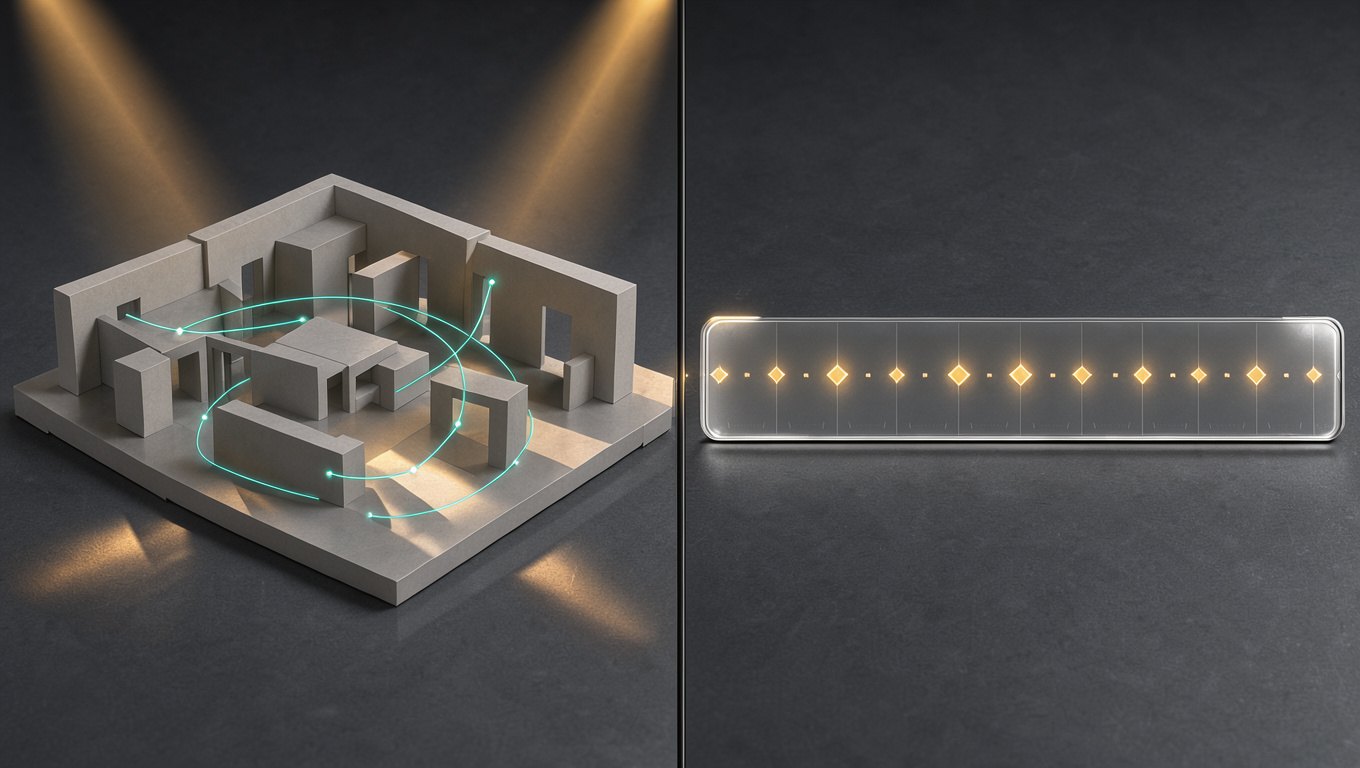
مقایسه: ساخت ویدیو فقط با متن در برابر استودیو سهبعدی + هوش مصنوعی
| ویژگی | ساخت ویدیو فقط با پرامپت متنی | استودیو سهبعدی دیمو + استودیو ویدیو |
|---|---|---|
| کنترل زاویه و حرکت دوربین | تقریبی و شانسی؛ نیازمند چند بار تکرار | دقیق و قابل پیشنمایش روی تایملاین قبل از رندر |
| جایگیری محصول و شخصیت در کادر | معمولاً بین فریمها جابهجا میشود | ثابت و مطابق چیدمان سهبعدی شما |
| هزینهی آزمون و خطا | بالا (هر تست ناموفق اعتبار ویدیو میسوزاند) | بسیار کم (اصلاح صحنهی سهبعدی رایگان است و فقط شات نهایی ویدیو میشود) |
| نیاز به دانش نرمافزارهای 3D | ندارد | ندارد؛ ایجنت کارگردان فارسی داخل استودیو کمکتان میکند |
| مناسب برای | ایدهپردازی سریع و کلیپهای کوتاه ساده | تیزر تبلیغاتی محصول، صحنههای سینمایی، ریلزهای حرفهای و استوریبورد |
آموزش قدمبهقدم کار با استودیو سهبعدی دیمو
برای کار با ابزارهای تایملاین و دوربین، استودیو سهبعدی دیمو برای صفحهنمایش کامپیوتر یا لپتاپ طراحی شده است و بدون فیلترشکن در مرورگر باز میشود.
- ورود به استودیو: پس از ثبتنام رایگان در دیمو، وارد صفحهی استودیو سهبعدی شوید. محیط کاملاً فارسی است و با تم روشن یا تاریک سایت هماهنگ میشود.
- چیدن صحنه (دستی یا با ایجنت کارگردان): میتوانید آبجکتها و کاراکترها را دستی در صحنه بگذارید، یا پنل ایجنت داخل استودیو را باز کنید، مدل هوش مصنوعی دلخواهتان را انتخاب کنید و فارسی توضیح دهید چه صحنهای میخواهید (مثلاً: «یک حیاط ایرانی با حوض وسط، یک شخصیت کنار حوض ایستاده و دوربین آرام از بالا به سمت او نزدیک میشود»).
- افزودن شات و تنظیم تایملاین: در تایملاین پایین صفحه گزینهی «+ افزودن شات» را بزنید. فریم شروع و فریم پایان شات و حرکت دوربین بین این دو نقطه را تنظیم کنید و پخش بگیرید تا مطمئن شوید ریتم حرکت دقیقاً همان چیزی است که میخواهید.
- ذخیرهی پروژه در فضای ابری: از منوی فایل، پروژه را ذخیره کنید تا در پوشهی «پروژههای سهبعدی» در دیمو استوریج نگه داشته شود و در دفعات بعدی بدون از دست رفتن کار ادامه دهید.
- ارسال شات برای ساخت ویدیو با هوش مصنوعی: در نوار بالای صفحه روی دکمهی «ساخت ویدیو از این شات» کلیک کنید و یکی از دو روش زیر را انتخاب کنید.
دو روش تبدیل شات سهبعدی به ویدیوی نهایی
دیمو دو مسیر مستقیم برای تبدیل پیشنمایش سهبعدی به ویدیوی واقعی گذاشته است که هرکدام برای نوع خاصی از صحنه بهترین نتیجه را میدهد:
روش ۱: فریم اول و آخر ← استودیو ویدیو
استودیو سهبعدی بهطور خودکار فریم شروع و فریم پایان شات زیر نشانگر تایملاین را رندر میگیرد و مستقیم وارد استودیو ویدیو میکند. حالا کافی است:
- اگر میخواهید سبک بصری (واقعگرایانه، انیمیشن، سینمایی) را قبل از ویدیو دقیقتر کنید، ابتدا از روی فریم شروع در استودیو تصویر (مثلاً با Nano Banana 2.1 یا GPT Image 2) یک تصویر رندر نهایی بسازید و بعد به مدل ویدیو بدهید.
- در استودیو ویدیو مدل مناسب (مثل Seedance 2.5، Kling 3.0 Pro یا MiniMax H3) را انتخاب کنید، نور، بافت و حس صحنه را در پرامپت بنویسید و ویدیو را بسازید.
روش ۲: بازسازی از روی حرکت ← ویرایش ویدیو
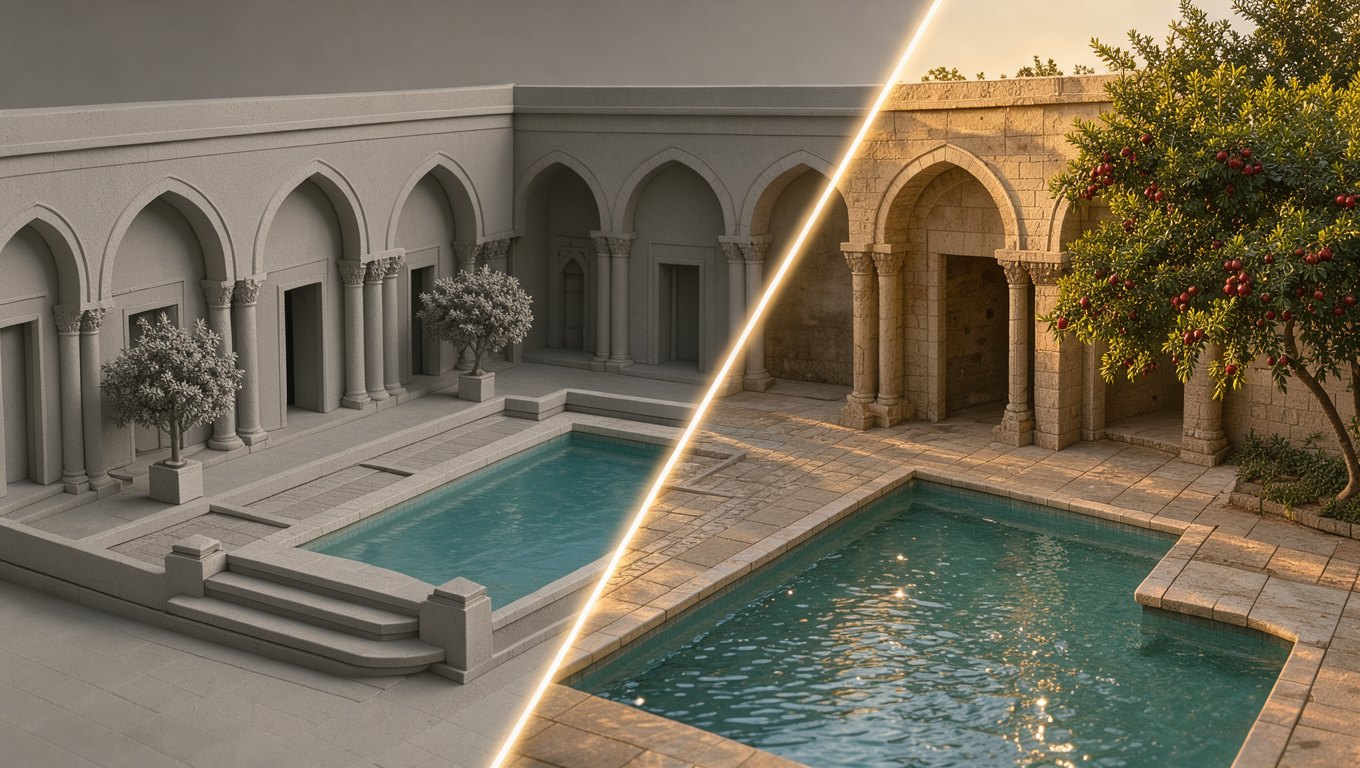
وقتی مسیر دوربین پیچیده است (مثل حرکت دور سوژه، ورود از در یا تعقیب کاراکتر) و دو فریم شروع و پایان کافی نیست، گزینهی «بازسازی از روی حرکت» را بزنید. استودیو یک کلیپ خاکستری (Clay) دقیقاً با همان حرکت دوربین و انیمیشن شات شما تولید میکند و مستقیم به استودیوی ویرایش ویدیو میفرستد تا هوش مصنوعی تمام بافت، نورپردازی و جزئیات واقعی را روی همان حرکت دقیق پیاده کند.
۴ ترفند حرفهای برای نتیجهی بهتر و مصرف اعتبار کمتر
- برای تبلیغ محصول، اول نور و زاویه را قفل کنید: اگر قصد دارید ویدیوی تبلیغاتی محصول بسازید، حرکت دوربین را ساده و آرام (مثل نزدیک شدن تدریجی یا چرخش ۱۸۰ درجه) بچینید؛ حرکتهای خیلی سریع باعث تغییر شکل جزئیات محصول میشوند.
- از مدل اقتصادی برای تست ریتم استفاده کنید: اگر مطمئن نیستید پرامپت بافت و نور با حرکت سهبعدی شما جور درمیآید، یک بار با مدل ارزانتر تست بگیرید و وقتی نتیجه راضیکننده بود، نسخهی نهایی را با Seedance 2.5 یا Kling 3.0 Pro بسازید. (برای انتخاب بین مدلها مقایسهی Seedance و Kling را بخوانید.)
- صدا و موسیقی را جدا اضافه کنید: بعد از گرفتن ویدیوی تمیز، میتوانید در استودیو صدا نریشن فارسی و موسیقی بیکلام اختصاصی بسازید و در دیمو ادیتس روی ویدیو بگذارید.
- حجم فایلهای واردشده را کنترل کنید: حداکثر حجم ذخیرهی ابری هر پروژهی
.dimo3d۶۴ مگابایت است؛ بنابراین از تصاویر و مدلهای سبکتر استفاده کنید تا ذخیرهسازی و بارگذاری سریع بماند.
پیشنهاد ایجنت مناسب برای کار با استودیو سهبعدی
علاوهبر ایجنت کارگردان داخلی خود استودیو سهبعدی که صحنه و حرکت دوربین را برایتان میچیند، بسته به نوع پروژهتان این ایجنتهای آمادهی دیمو سرعت کارتان را چند برابر میکنند:
- برای تبلیغ محصول، ریلز و استوریبورد سینمایی: محتواساز مگنیفیک — قبل از باز کردن استودیو سهبعدی، شاتلیست، سناریو، پرامپت نورپردازی و نریشن هر نما را دقیق آماده میکند.
- برای شبیهسازی فضا، دکوراسیون و نماهای ساختمانی: نقشهکش معماری — چیدمان فضا، مقیاسها و ایدهی پلان را قبل از چیدن صحنهی سهبعدی برایتان مشخص میکند.
- برای نمایش ویدیوی ساختهشده در سایت یا لندینگپیج برند: دیمو کدر (برنامهنویس فولاستک) — همان ویدیوی نهایی را در یک صفحهی معرفی محصول مدرن منتشر میکند (آموزش ساخت و انتشار سایت با دیمو کدر).
هزینهی کار با استودیو سهبعدی چقدر است؟
باز کردن استودیو سهبعدی، چیدمان دستی صحنه، حرکت دوربین و پیشنمایش کاملاً بدون هزینهی اضافه است. تنها زمانی اعتبار مصرف میشود که از ایجنت کارگردان داخل استودیو پیام بخواهید (به اندازهی پیام چت عادی) یا شات نهایی را به استودیو ویدیو / ویرایش ویدیو بفرستید. اعتبار حساب دیمو بین همهی ابزارها مشترک است، با کارت شتاب خریداری میشود و تاریخ انقضا ندارد (مشاهدهی بستههای اعتبار).
پرسشهای متداول
آیا برای کار با استودیو سهبعدی دیمو باید بلندر یا طراحی 3D بلد باشم؟
نه. محیط استودیو ساده و فارسی است و علاوهبر ابزارهای آماده، یک ایجنت هوش مصنوعی داخل استودیو دارد که با دستور فارسی صحنه، شخصیت و دوربین را برایتان میچیند.
آیا استودیو سهبعدی روی گوشی موبایل هم کار میکند؟
به دلیل نیاز به فضای کافی برای صحنهی سهبعدی، تایملاین و کنترلهای دوربین، استودیو سهبعدی دیمو روی کامپیوتر و لپتاپ در دسترس است.
پروژههای سهبعدی من کجا ذخیره میشوند؟
پروژهها بهطور خودکار با پسوند .dimo3d در پوشهی «پروژههای سهبعدی» در فضای ابری دیمو ذخیره میشوند و هر زمان وارد حساب شوید قابل بازگشایی و ویرایشاند.
چطور شات سهبعدی را به ویدیوی واقعی با Seedance یا Kling تبدیل کنم؟
پس از افزودن شات در تایملاین، روی دکمهی «ساخت ویدیو از این شات» در بالای صفحه بزنید و بسته به نیاز، «فریم اول و آخر ← ویدیو» یا «بازسازی از روی حرکت» را انتخاب کنید.


